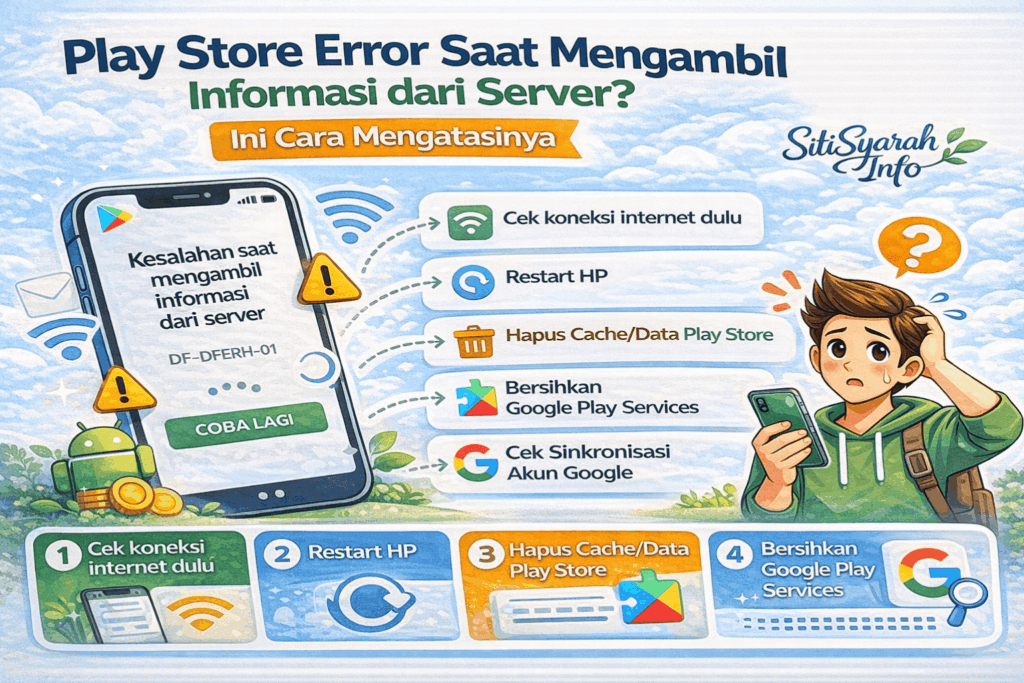
Play Store Gagal Mengambil Informasi dari Server? Coba Urutan Ini
Diperbarui 30 Juli 2026

Pesan “Kesalahan saat mengambil informasi dari server” atau kode DF-DFERH-01 berarti Play Store gagal memuat data yang dibutuhkan. Jangan langsung menghapus akun atau mereset HP. Mulai dari koneksi, restart, waktu otomatis, lalu cache Play Store. Uji kembali Play Store setelah setiap langkah agar penyebabnya lebih mudah diketahui.
Urutan tersebut mengikuti troubleshooting dasar Google Play dan langkah lanjutan untuk aplikasi Play Store.
Apa Arti Kesalahan Saat Mengambil Informasi dari Server di Play Store?#
Secara sederhana, error ini berarti Play Store gagal mengambil data yang dibutuhkan dari server Google. Dampaknya bisa bermacam-macam, misalnya aplikasi tidak bisa diunduh, update gagal, halaman Play Store tidak memuat sempurna, atau muncul pesan error saat membuka detail aplikasi.
Dalam banyak kasus, masalah ini berkaitan dengan komunikasi antara HP dan layanan Google Play. Di komunitas bantuan Google Play, error semacam ini juga sering dikaitkan dengan kode seperti DF-DFERH-01, yaitu gangguan saat perangkat gagal mengambil informasi dari server Play Store.
Penyebab Play Store Error Saat Mengambil Informasi dari Server#
Ada beberapa penyebab yang paling sering membuat error ini muncul.
1. Koneksi internet tidak stabil#
Kalau koneksi Wi-Fi atau data seluler bermasalah, Play Store bisa gagal memuat informasi dari server. Google memang menempatkan pengecekan koneksi internet sebagai langkah awal troubleshooting untuk masalah Play Store.
2. Cache dan data Play Store bermasalah#
Cache yang menumpuk atau data aplikasi yang rusak bisa membuat Play Store error. Google menyebut bahwa menghapus cache dan data Play Store adalah langkah umum untuk menyelesaikan masalah saat mengunduh aplikasi.
3. Google Play Services ikut bermasalah#
Play Store memakai layanan Google lain di Android. Namun, Google menempatkan penghapusan data Google Play Services sebagai langkah lanjutan, bukan langkah awal, karena tindakan itu dapat menghapus informasi tertentu dari perangkat.
4. Sinkronisasi akun Google terganggu#
Kadang masalahnya bukan di Play Store semata, tetapi di akun Google yang terhubung di perangkat. Karena itu, memahami fungsi sinkronisasi di Android juga penting, terutama kalau error muncul bersamaan dengan masalah akun atau layanan Google lain.
5. Pengaturan sistem atau jaringan berubah#
Kadang error muncul setelah update sistem, ganti jaringan, atau perubahan pengaturan tertentu. Kalau aplikasi dan situs lain juga tidak bisa terhubung, periksa kenapa jaringan data tidak tersedia di HP agar masalah koneksi tidak keliru dianggap sebagai kerusakan Play Store.
Cara Mengatasi Kesalahan Saat Mengambil Informasi dari Server di Play Store#
Sekarang masuk ke bagian yang paling penting, yaitu langkah-langkah yang bisa kamu coba satu per satu.
1. Cek koneksi internet dulu#
Sebelum masuk ke pengaturan yang lebih teknis, pastikan internet kamu benar-benar jalan. Coba buka website di browser atau buka aplikasi lain yang membutuhkan internet.
Kalau koneksi terlihat lambat atau putus-putus, ganti dari Wi-Fi ke data seluler atau sebaliknya. Buka satu situs di browser untuk memastikan internet memang bekerja. Google menempatkan pemeriksaan koneksi sebagai langkah dasar sebelum pengaturan Play Store diubah.

2. Restart HP#
Restart sering dianggap sepele, padahal langkah ini cukup efektif untuk banyak masalah Android, termasuk Play Store error. Google juga menempatkan restart perangkat sebagai langkah awal troubleshooting.
Setelah restart, coba buka Play Store lagi dan cek apakah error masih muncul.
Sebelum menghapus data, pastikan juga waktu dan zona waktu diatur otomatis serta ruang penyimpanan tidak hampir habis. Dua pemeriksaan ini termasuk dalam langkah dasar Google Play.
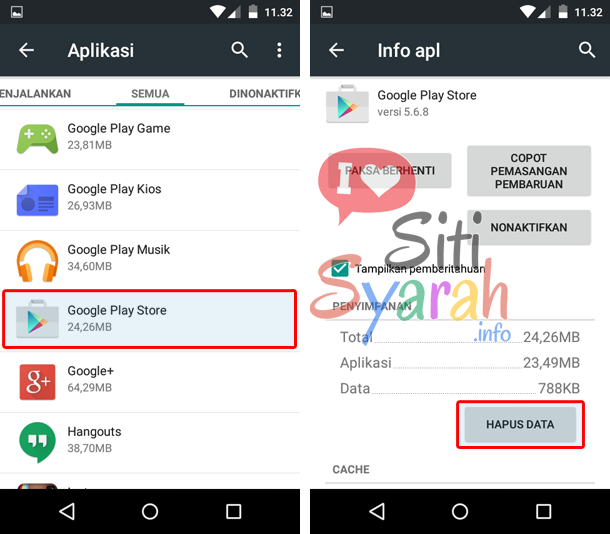
3. Hapus cache Play Store#
Kalau masalah belum selesai, lanjut ke pembersihan cache.
Masuk ke:
Setelan > Aplikasi > Google Play Store > Penyimpanan > Hapus Cache
Google menyebut pembersihan cache Play Store sebagai solusi umum. Langkah ini tidak menghapus daftar aplikasi yang sudah terpasang.
4. Hapus data Play Store#
Kalau hapus cache belum cukup, lanjutkan dengan hapus data.
Masuk ke:
Setelan > Aplikasi > Google Play Store > Penyimpanan > Hapus Data
Data Play Store dapat dihapus jika cache tidak cukup. Aplikasi yang terpasang tidak ikut dihapus, tetapi setelan seperti kontrol orang tua dan perlindungan sandi dapat kembali ke kondisi awal.
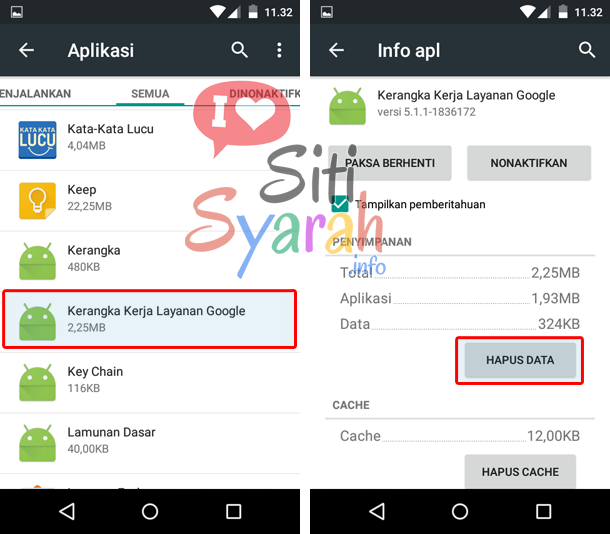
5. Bersihkan cache dan data Google Play Services#
Mulai dengan hapus cache Google Play Services. Jangan langsung menekan Hapus semua data. Google memperingatkan bahwa penghapusan data layanan ini dapat menghilangkan informasi seperti sandi, kartu transit, dan data pembayaran tertentu, serta dapat meminta login atau autentikasi ulang.
Penghapusan data Google Services Framework tidak termasuk urutan bantuan resmi di atas, jadi langkah itu tidak disarankan di sini.
6. Cek akun Google yang dipakai#
Kadang masalahnya ada pada akun Google di perangkat. Coba buka apakah akun masih sinkron, masih aktif, dan tidak ada masalah login.
Kalau akun memang tidak dapat diakses atau sandinya lupa, selesaikan masalah akun secara terpisah melalui panduan lupa password Google Play Store. Kueri lupa sandi bukan penyebab otomatis error DF-DFERH-01.
7. Coba logout lalu login ulang akun Google#
Kalau setelah cek sinkronisasi masalah masih ada, akun Google dapat dihapus dari perangkat lalu ditambahkan kembali. Sebelum melakukannya, pastikan email, sandi, metode verifikasi, dan data penting sudah aman. Google mengingatkan bahwa sebagian informasi akun akan dilepas dari perangkat saat akun dihapus.
8. Update tanggal dan waktu otomatis#
Meski sering diabaikan, tanggal dan waktu yang salah di HP bisa memengaruhi komunikasi aplikasi dengan server. Pastikan pengaturan tanggal dan waktu diatur otomatis.
Kalau jam perangkat tidak akurat, beberapa layanan Google bisa gagal terhubung dengan baik.
9. Cek apakah error muncul saat update aplikasi tertentu saja#
Kalau error hanya muncul saat memperbarui aplikasi tertentu, masalahnya bisa lebih sempit. Bisa jadi file cache aplikasi itu, ruang penyimpanan, atau kompatibilitas sementara yang bermasalah.
Kalau setelah error selesai aplikasi malah terasa hilang atau tidak muncul seperti biasa, kamu bisa lanjut baca cara mengembalikan aplikasi Android yang hilang dan terhapus supaya pengecekannya lebih lengkap.
Perlukah Membersihkan Google Play Services?#
Hapus cache Play Services hanya setelah langkah dasar dan pembersihan Play Store gagal. Penghapusan seluruh datanya adalah tindakan lanjutan dengan konsekuensi lebih besar, sehingga jangan disamakan dengan hapus cache biasa.
Update 2026: Letak Menu Play Store dan Pengaturan Bisa Berbeda#
Pada Update 2026, yang perlu kamu pahami adalah letak menu pengaturan aplikasi bisa berbeda tergantung merek HP dan versi Android. Ada yang menaruhnya di:
- Setelan > Aplikasi
- Setelan > Manajemen Aplikasi
- Setelan > Apps
- Setelan > Penyimpanan & Aplikasi
Jadi, kalau menu di HP kamu tidak sama persis dengan tutorial lain, itu masih wajar. Yang penting, cari pengaturan untuk Google Play Store dan Google Play Services, lalu fokus ke bagian Penyimpanan, Cache, dan Data.
Kapan Harus Curiga Masalahnya Bukan dari Play Store?#
Kalau kamu sudah membersihkan cache/data, restart HP, dan cek akun Google tetapi error tetap muncul, sekarang saatnya lihat kemungkinan lain:
- koneksi internet memang bermasalah
- akun Google sedang terganggu
- sistem Android habis update dan belum stabil
- penyimpanan internal terlalu penuh
Kalau setelah update HP kamu juga terasa aneh saat menyala atau aplikasi berjalan tidak normal, kamu bisa cek pembahasan mengoptimalkan aplikasi di Android saat booting karena kadang masalah Play Store muncul bersamaan dengan gangguan sistem lain.
Jika error hanya muncul pada satu aplikasi, periksa kompatibilitas dan halaman aplikasi tersebut. Jika seluruh Play Store gagal memuat setelah semua langkah di atas, lanjutkan ke bantuan Google Play atau dukungan produsen HP sebelum mempertimbangkan reset pabrik.
Pertanyaan yang Sering Diajukan
Kenapa Play Store tidak bisa mengambil informasi dari server?
Biasanya karena koneksi internet bermasalah, cache atau data Play Store rusak, Google Play Services terganggu, atau sinkronisasi akun Google tidak berjalan normal.
Apakah menghapus data Play Store aman?
Umumnya tidak menghapus aplikasi yang sudah terpasang, tetapi dapat mereset pengaturan Play Store seperti kontrol orang tua dan perlindungan sandi. Coba hapus cache lebih dulu.
Apa itu error DF-DFERH-01?
DF-DFERH-01 muncul saat Play Store gagal mengambil informasi yang dibutuhkan. Kodenya tidak menunjukkan satu penyebab pasti, jadi perbaikannya dilakukan bertahap dari koneksi, waktu, cache Play Store, sampai akun.