Cara Mengatasi Jaringan Data Tidak Tersedia di Android Berdasarkan Gejalanya
Diperbarui 30 Juli 2026

Pesan jaringan data tidak tersedia dapat merujuk pada dua kondisi berbeda: sinyal seluler masih ada tetapi internet tidak berjalan, atau HP sama sekali tidak terdaftar ke jaringan operator. Solusinya tidak sama, jadi lihat ikon status dan uji panggilan lebih dulu sebelum mengubah APN.
| Gejala | Pemeriksaan pertama |
|---|---|
| Bar sinyal ada, tetapi tidak ada 4G/LTE/5G | Data seluler, SIM data utama, kuota, dan cakupan |
| 4G/LTE/5G ada, tetapi semua aplikasi offline | Gangguan operator, APN, VPN, dan Private DNS |
| Hanya satu aplikasi yang offline | Izin data aplikasi, Data Saver, atau masalah aplikasi |
| Tidak Ada Layanan / Darurat Saja | SIM, registrasi operator, cakupan, dan IMEI |
| Masalah terjadi setelah ganti SIM | Aktivasi kartu, pilihan SIM data, dan APN default operator |
Panduan koneksi Android dari Google juga memulai dari restart, membandingkan Wi-Fi dengan data seluler, memeriksa indikator data, lalu mencoba mode pesawat.
Apa Arti Jaringan Data Tidak Tersedia?#
Secara sederhana, jaringan data tidak tersedia berarti HP kamu tidak bisa memakai internet dari kartu SIM seperti normal. Sinyal mungkin masih muncul, tetapi koneksi datanya tidak jalan, atau indikator 2G, 3G, 4G, H, LTE, atau 5G tidak muncul seperti biasanya.
Jika Wi-Fi bekerja tetapi data seluler tidak, fokuskan pemeriksaan pada SIM, operator, dan jaringan seluler. Jika Wi-Fi dan data sama-sama gagal, periksa VPN, Private DNS, tanggal perangkat, atau masalah sistem yang lebih luas.
Penyebab Jaringan Data Tidak Tersedia di HP#
Ada beberapa penyebab yang paling sering terjadi.
1. Data seluler belum aktif#
Ini terdengar sepele, tetapi cukup sering terjadi. Kadang pengguna mengira internet mati, padahal data seluler belum dinyalakan.
2. Mode pesawat masih aktif atau baru dinonaktifkan#
Google menyarankan mencoba mengaktifkan lalu mematikan mode pesawat untuk membantu menyegarkan koneksi jaringan. Pada beberapa kasus, langkah ini cukup efektif.
3. APN tidak sesuai atau berubah#
Kalau pengaturan APN salah, HP bisa kesulitan memakai data seluler meskipun sinyal ada. Ini sering terjadi setelah ganti kartu, reset pengaturan, atau update sistem.
4. SIM atau operator sedang bermasalah#
Kalau ada pesan error pada SIM atau layanan operator sedang gangguan, koneksi data juga bisa ikut tidak tersedia. Google menyarankan menghubungi operator kalau memang muncul masalah terkait SIM atau jaringan seluler.
5. Pengaturan jaringan di HP bermasalah#
Dalam beberapa kasus, koneksi data baru kembali normal setelah pengaturan jaringan di-reset. Di perangkat Android tertentu, Google menyebut opsi ini ada di bagian reset mobile network settings atau reset Wi-Fi, mobile & Bluetooth.
6. SIM data utama atau batas data berubah#
Pada HP dual-SIM, internet dapat berhenti ketika SIM yang dipilih untuk data tidak memiliki paket aktif. Data Saver, batas pemakaian data, VPN, atau Private DNS juga dapat membuat masalah terlihat seperti gangguan jaringan.
Cara Mengatasi Jaringan Data Tidak Tersedia#
Sekarang masuk ke bagian yang paling penting, yaitu langkah-langkah yang bisa kamu coba.
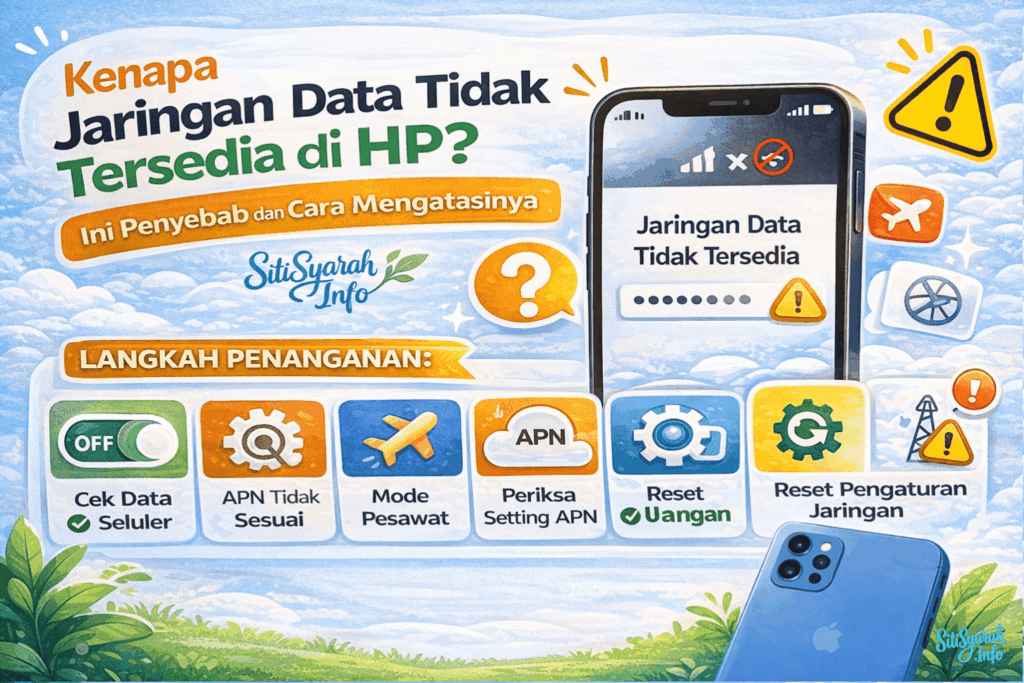
1. Pastikan data seluler dan SIM yang benar aktif#
Buka pengaturan HP lalu cek apakah data seluler sudah menyala. Google menyarankan pengguna membuka Settings > Network & internet atau Connections, karena nama menu ini bisa berbeda tergantung merek dan versi Android.
Pada HP dual-SIM, pastikan kartu yang memiliki paket dipilih sebagai SIM untuk data seluler. Aktifkan data, matikan Wi-Fi sementara, lalu lihat apakah indikator 4G, LTE, atau 5G muncul.
2. Aktifkan lalu matikan mode pesawat#
Ini langkah sederhana tetapi sering membantu. Nyalakan mode pesawat selama beberapa detik, lalu matikan lagi.
Google memang menyarankan langkah ini sebagai bagian dari troubleshooting dasar untuk masalah koneksi di Android. Tujuannya untuk memaksa HP menyegarkan sambungan jaringan seluler.
3. Restart HP#
Kalau setelah mode pesawat masalahnya belum selesai, restart HP dulu. Google juga menempatkan restart sebagai langkah awal untuk memperbaiki koneksi internet di Android.
Sering kali, restart cukup untuk mengembalikan koneksi data yang sempat macet.
4. Cek kuota, gangguan operator, lalu APN#
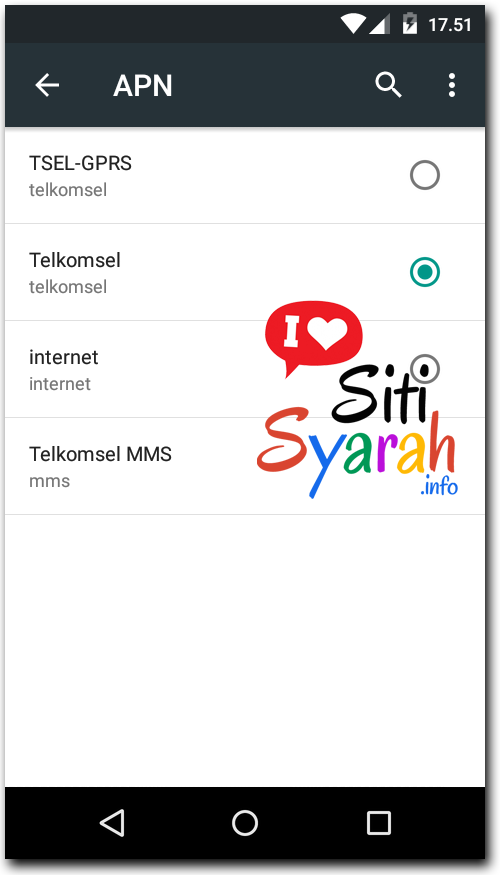
Pastikan paket data dan masa aktif masih tersedia. Periksa aplikasi atau kanal bantuan resmi operator untuk gangguan wilayah. Jika keduanya normal, buka APN dan pilih Reset ke default sebelum membuat APN baru.
Biasanya menu ini ada di:
Pengaturan > Jaringan Seluler > Nama Titik Akses (APN)
atau variasi menu yang mirip, tergantung perangkat.
Jika operator meminta konfigurasi manual, gunakan nama APN dari dukungan resmi operator. Jangan menyalin APN lama secara acak. Kalau kamu belum terlalu paham soal data dan internet di HP, baca juga perbedaan paket data dan kuota supaya masalah paket tidak keliru dianggap gangguan jaringan.
5. Uji SIM untuk membedakan masalah HP dan operator#
Jika memungkinkan, pasang SIM yang bermasalah di HP lain. Uji juga SIM lain yang aktif pada HP tersebut. Hasil silang ini lebih berguna daripada mengubah banyak pengaturan sekaligus:
- SIM yang sama gagal di beberapa HP mengarah ke kartu atau operator.
- Beberapa SIM gagal hanya di satu HP mengarah ke pengaturan atau hardware HP.
- Masalah hanya terjadi di satu lokasi mengarah ke cakupan atau gangguan wilayah.
Hubungi operator jika masalah mengikuti SIM.
6. Reset pengaturan jaringan#
Kalau semua langkah tadi belum berhasil, coba reset pengaturan jaringan. Di beberapa perangkat Android, Google menyebut opsi ini ada di:
Settings > System > Reset options > Reset mobile network settings
atau Reset Wi-Fi, mobile & Bluetooth. Nama menunya bisa berbeda tergantung perangkat.
Reset dapat menghapus jaringan Wi-Fi tersimpan serta memasangkan ulang sebagian koneksi seluler dan Bluetooth. Catat sandi Wi-Fi penting sebelum melanjutkan.
Kenapa Data Seluler Aktif Tapi Tetap Tidak Bisa Internet?#
Ini juga sering terjadi. Data seluler sudah aktif, tetapi internet tetap tidak jalan.
Periksa kondisi berikut:
- SIM yang dipilih untuk data bukan SIM yang memiliki paket
- kuota atau masa aktif habis
- operator sedang bermasalah
- APN berubah atau tidak sesuai
- VPN, Private DNS, atau pembatasan data aplikasi aktif
Jika masalah muncul bersamaan dengan proses boot yang tidak normal setelah pembaruan, lihat juga mengoptimalkan aplikasi di Android saat booting. Namun, jangan melakukan downgrade hanya karena data seluler sekali gagal terhubung.
Update 2026: Letak Menu Data Seluler di Android Bisa Berbeda#
Pada Update 2026, hal yang perlu kamu pahami adalah letak menu pengaturan data seluler di Android tidak selalu sama. Google sendiri menyebut nama menu bisa berbeda, misalnya ada yang memakai Network & internet, ada yang memakai Connections, dan ada yang menaruh opsi jaringan seluler di menu SIM atau Internet.
Jadi, kalau kamu tidak menemukan menu yang persis sama seperti di artikel atau tutorial video, itu bukan berarti HP kamu rusak. Coba cari dengan kata kunci seperti:
- jaringan seluler
- data seluler
- APN
- kartu SIM
- reset jaringan
Kapan Harus Menghubungi Operator?#
Kalau sudah mencoba semua langkah dasar tetapi jaringan data tetap tidak tersedia, sekarang saatnya curiga bahwa masalahnya ada di operator atau SIM.
Google menyarankan menghubungi operator kalau muncul error terkait SIM atau koneksi seluler. Jadi, kalau HP sudah dicek, APN sudah benar, dan pengaturan jaringan juga sudah di-reset tetapi internet tetap tidak jalan, bantuan operator memang jadi langkah yang paling masuk akal.
Hal yang Sebaiknya Jangan Langsung Dilakukan#
Saat jaringan data bermasalah, sebaiknya jangan langsung:
- Reset pabrik tanpa backup
- Mengganti banyak pengaturan sekaligus
- Memasang aplikasi “penguat sinyal” sembarangan
- Buru-buru downgrade sistem tanpa tahu penyebabnya
Kalau kamu memang sedang mempertimbangkan perubahan sistem besar karena jaringan bermasalah setelah update, pahami dulu apa itu downgrade HP supaya tidak mengambil langkah yang terlalu besar untuk masalah yang sebenarnya masih bisa diperbaiki dengan cara sederhana.
Cara Mengatasi Jaringan Data Tidak Tersedia Per Brand HP#
Letak menu pengaturan jaringan berbeda di setiap brand. Ini panduan cepat per brand terpopuler di Indonesia.
Samsung (One UI): Pengaturan → Koneksi → Jaringan Seluler → Jenis Jaringan. Untuk reset jaringan: Pengaturan → Manajemen Umum → Reset → Reset Pengaturan Jaringan.
Xiaomi / MIUI / HyperOS: Setelan → Kartu SIM & Jaringan Seluler → pilih kartu SIM yang bermasalah → Jenis Jaringan Pilihan. Untuk APN: Setelan → Kartu SIM & Jaringan Seluler → Nama Titik Akses.
OPPO / Realme (ColorOS): Pengaturan → Koneksi & Berbagi → Jaringan Seluler → Jenis Jaringan. Untuk reset: Pengaturan → Manajemen Tambahan → Cadangkan & Reset → Reset Pengaturan Jaringan.
Vivo (Funtouch OS): Pengaturan → Koneksi & Internet → Kartu SIM & Jaringan Seluler → pilih kartu → Jenis Jaringan Pilihan.
Google Pixel (Android Stock): Settings → Network & internet → SIMs → pilih SIM → Preferred network type. Reset: Settings → System → Reset options → Reset Mobile Network Settings.
Cek Status Jaringan Operator Sebelum Mereset HP#
Sebelum mencoba terlalu banyak langkah di HP, ada satu hal sederhana yang sering dilewatkan: mengecek apakah operator sedang down di wilayah kamu.
Periksa aplikasi operator, kanal bantuan resminya, atau tanyakan kepada pengguna operator yang sama di lokasi tersebut. Laporan media sosial dapat menjadi petunjuk, tetapi konfirmasi melalui dukungan operator sebelum menyimpulkan ada gangguan nasional.
Jika gangguan terjadi di wilayah, reset HP atau mengganti APN tidak akan memperbaiki jaringan. Gunakan Wi-Fi sementara dan tunggu konfirmasi pemulihan dari operator.
Jaringan Data Tidak Tersedia Setelah Ganti Kartu SIM#
Ini skenario yang cukup umum tapi sering tidak disadari penyebabnya. Setelah ganti kartu SIM baru, entah karena kartu lama rusak, upgrade dari 3G ke 4G, atau ganti operator, jaringan data tidak mau berjalan normal.
Penyebab paling umum:
Kartu SIM baru mungkin belum menyelesaikan registrasi atau aktivasi layanan data. Waktunya berbeda menurut operator dan jenis kartu, jadi jangan memakai patokan jam yang sama untuk semua kartu.
APN yang tersimpan di HP mungkin masih milik operator lama dan tidak cocok untuk kartu baru.
Jenis jaringan yang dipilih (misalnya 4G/LTE) mungkin tidak didukung di area kamu atau kartu baru belum teraktivasi untuk layanan 4G.
Solusinya: pastikan registrasi berhasil, pilih SIM baru sebagai SIM data, restart HP, lalu gunakan Reset APN ke default. Jika status aktivasi tidak jelas, hubungi operator dan ikuti batas waktu yang mereka berikan.
Perbedaan “Jaringan Data Tidak Tersedia” dan “Tidak Ada Layanan”#
Dua pesan error ini terlihat mirip tapi artinya berbeda dan solusinya pun berbeda.
| Pesan Error | Artinya | Solusi Utama |
|---|---|---|
| Jaringan Data Tidak Tersedia | Sinyal dapat ada, tetapi koneksi data tidak jalan | Cek SIM data, kuota, operator, lalu APN |
| Tidak Ada Layanan | Tidak ada sinyal sama sekali | Pindah lokasi, cek kartu SIM, cek IMEI |
| Darurat Saja | Hanya bisa telepon darurat | Kartu tidak dikenal jaringan, cek registrasi |
| E (EDGE) | Sinyal ada tapi sangat lambat | Pindah lokasi atau ganti jenis jaringan |
Kalau yang muncul adalah “Tidak Ada Layanan” atau “Darurat Saja”, masalahnya kemungkinan ada di kartu SIM atau registrasi, bukan di pengaturan data. Panduan untuk SIM yang tidak terdeteksi ada di artikel sim card tidak terdeteksi di HP Android.
Apa Itu APN dan Mengapa Penting untuk Data Seluler?#
APN atau Access Point Name adalah konfigurasi yang dipakai perangkat untuk mengakses layanan data operator. Nilainya dapat berbeda menurut operator, jenis layanan, dan kebijakan terbaru.
Gunakan menu Reset ke default terlebih dahulu. Jika operator memang meminta APN manual, salin setiap kolom dari situs atau petugas dukungan resminya. Menghapus profil yang masih diperlukan atau memasukkan nilai lama dapat membuat data seluler tetap gagal.
Kapan Harus Bawa HP ke Service Center?#
Kalau semua langkah sudah dicoba dan jaringan data masih tidak tersedia, ada kemungkinan masalahnya ada di hardware, yaitu modem atau antena jaringan di dalam HP yang bermasalah.
Tanda-tandanya:
- HP sama sekali tidak bisa mendeteksi sinyal apapun meski kartu SIM normal di HP lain
- Mencoba dua kartu SIM berbeda dan keduanya bermasalah
- IMEI HP tidak terdaftar atau hilang (cek dengan dial
*#06#) - Masalah muncul setelah HP pernah jatuh atau terkena air
Kalau mengalami kondisi seperti ini, langkah terbaik adalah bawa ke service center resmi merek HP kamu. Masalah hardware tidak bisa diselesaikan hanya dengan pengaturan ulang software. Cek juga artikel solusi Android tidak bisa akses internet untuk troubleshooting yang lebih menyeluruh sebelum memutuskan ke service center.
Referensi Tampilan Menu Android Lama#
Gambar berikut berasal dari versi Android lama. Nama dan letak menunya dapat berbeda, tetapi masih berguna untuk mengenali bagian APN, jenis jaringan, mode pesawat, pemilihan operator, dan pengujian Wi-Fi.
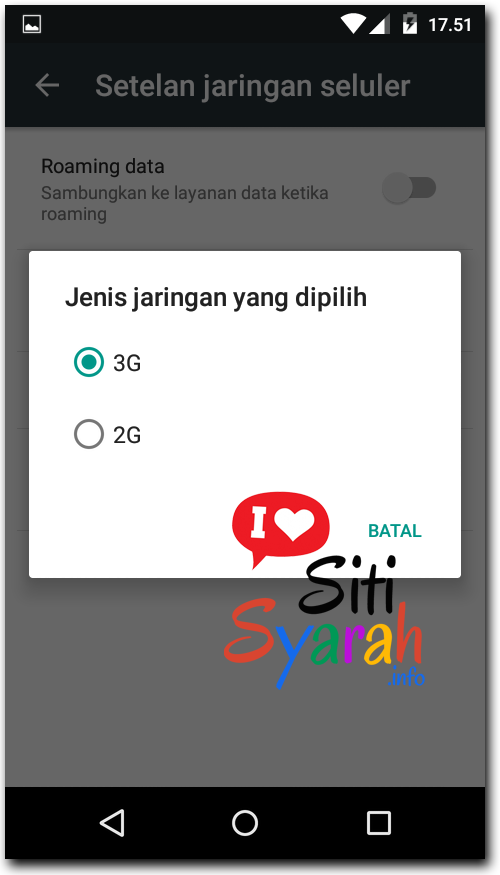
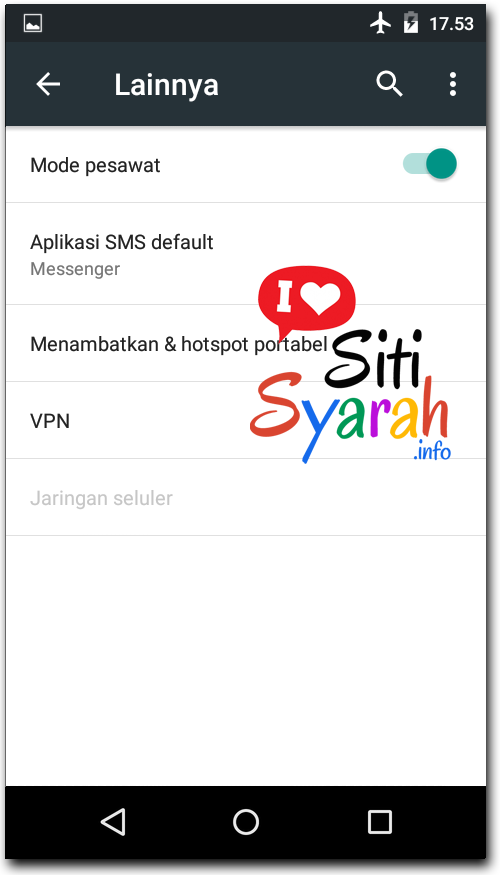

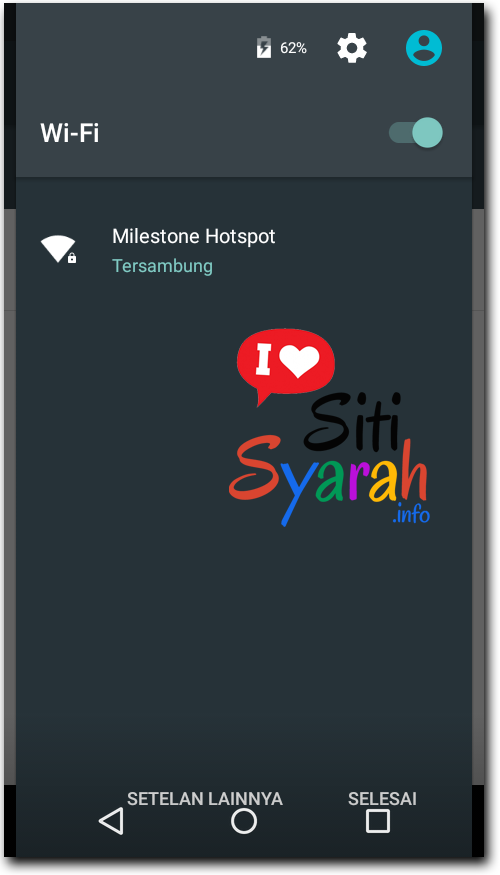
Hindari memilih 2G atau 3G sebagai solusi umum karena ketersediaan jaringan lama berbeda menurut operator dan wilayah. Gunakan pilihan jaringan otomatis kecuali operator secara khusus meminta pengujian lain.
Baca juga artikel terkait seputar jaringan dan internet Android:
Pertanyaan yang Sering Diajukan
Kenapa data seluler aktif tapi tidak bisa internet?
Periksa apakah indikator 4G, LTE, atau 5G muncul, apakah kuota dan masa aktif masih tersedia, serta apakah operator sedang gangguan. Setelah itu coba mode pesawat, restart, dan reset APN ke default.
Apakah APN yang salah bisa membuat jaringan data tidak tersedia?
Bisa. APN yang salah dapat membuat data seluler aktif tetapi tidak terhubung ke internet. Gunakan Reset ke default atau konfigurasi terbaru dari operator, bukan menyalin APN lama dari sumber yang tidak resmi.
Kapan harus reset pengaturan jaringan?
Gunakan setelah data seluler, pilihan SIM, mode pesawat, restart, gangguan operator, dan APN sudah diperiksa. Reset dapat menghapus jaringan Wi-Fi tersimpan dan memasangkan ulang koneksi tertentu.
Kenapa sinyal penuh tapi internet tidak jalan?
Bar sinyal tidak menjamin sesi data seluler aktif. Cek indikator jenis jaringan, kuota, pilihan SIM untuk data, status operator, dan APN.
Bagaimana cara tahu apakah masalahnya di HP atau di operator?
Coba SIM yang sama di HP lain atau SIM lain di HP tersebut. Jika satu SIM gagal di beberapa HP, hubungi operator. Jika beberapa SIM gagal hanya di satu HP, periksa perangkat atau service center.