Cara Mengubah Jaringan Android dari E ke H, 4G, atau 5G
Diperbarui 30 Juli 2026

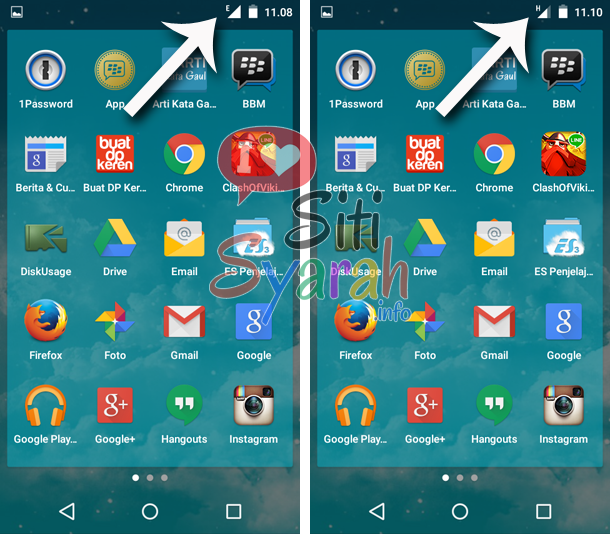
Ikon E berarti HP memakai EDGE atau jaringan 2G. Ikon H/H+ berarti koneksi 3G. Anda tidak dapat mengubah E menjadi H hanya dengan aplikasi atau kode jika sinyal 3G memang tidak tersedia. Saat ini, pilihan yang lebih masuk akal adalah mengaktifkan mode jaringan otomatis 4G/5G.
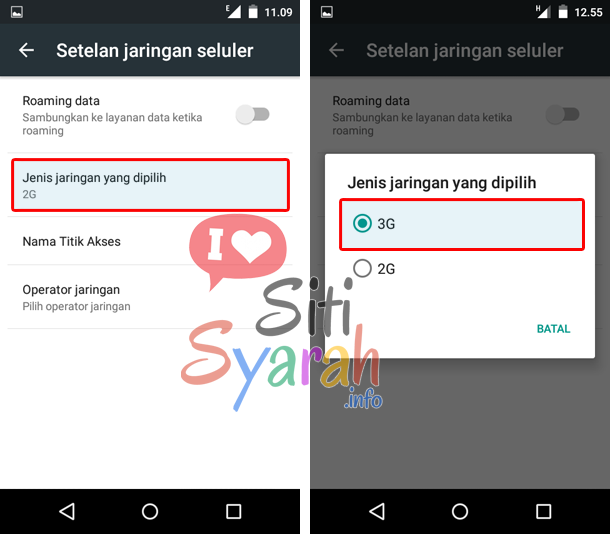
Tampilan pada gambar lama dapat berbeda dari Android terbaru, tetapi prinsipnya sama: pilih jenis jaringan melalui pengaturan SIM.
Apa Arti Jaringan E dan H di Android?#
- E atau EDGE: data melalui jaringan 2G dan kecepatannya rendah.
- H atau H+: data melalui jaringan 3G/HSPA.
- 4G atau LTE: jaringan broadband generasi keempat.
- 5G: jaringan generasi kelima pada perangkat, SIM, paket, dan area yang mendukung.
Ikon menunjukkan jaringan yang sedang dipakai, bukan tombol kecepatan. Kondisi gedung, jarak dari BTS, kepadatan pengguna, pita frekuensi, dan kebijakan operator memengaruhi jaringan yang dipilih HP.
Apakah Jaringan E Bisa Dipaksa Jadi H?#
Tidak selalu. Mode “3G only” hanya menyuruh HP mencari 3G. Jika operator tidak menyediakan 3G di lokasi tersebut, hasilnya justru bisa tidak ada sinyal.
Banyak jaringan 3G di Indonesia telah dialihkan ke 4G. Telkomsel, misalnya, menyatakan peningkatan seluruh layanan 3G ke 4G selesai di 504 kota dan kabupaten. Karena itu, menu H atau 3G dapat hilang meski artikel dan HP lama masih menyebutkannya.
Cara Mengubah Jaringan Android dari E ke H#
1. Pilih mode jaringan otomatis#
Buka salah satu jalur berikut, sesuai merek HP:
- Setelan > Jaringan & internet > SIM > Jenis jaringan yang disukai
- Setelan > Koneksi > Jaringan seluler > Mode jaringan
- Setelan > Kartu SIM & jaringan seluler > pilih SIM
Pilih 5G/4G/3G/2G otomatis atau 4G/3G/2G otomatis. Hindari memilih 2G only. Jika pilihan 3G tidak ada, gunakan 4G/5G otomatis.
2. Aktifkan mode pesawat sebentar#
Aktifkan mode pesawat selama sekitar 10 detik, lalu matikan. HP akan mencari jaringan kembali. Langkah ini tidak menciptakan sinyal baru, tetapi dapat memperbaiki pendaftaran jaringan yang sementara macet.
3. Pindah lokasi dan uji di luar ruangan#
Dekati jendela atau keluar dari bangunan. Jika 4G muncul di luar tetapi kembali E di dalam, masalahnya lebih mungkin pada penetrasi sinyal atau cakupan, bukan pengaturan.
4. Periksa SIM dan slot yang dipakai#
Pastikan:
- SIM mendukung 4G;
- SIM dipasang pada slot yang mendukung 4G/5G;
- paket data aktif;
- SIM tidak rusak atau terlalu lama;
- pengaturan data seluler memakai SIM yang benar pada HP dual SIM.
Uji SIM di HP lain dan uji SIM lain di HP tersebut. Perbandingan ini membantu menentukan apakah masalah berasal dari kartu, perangkat, atau lokasi.
5. Periksa APN, lalu reset bila berubah#
Buka pengaturan jaringan seluler dan cari Nama Titik Akses/APN. Pilih APN resmi operator atau gunakan Reset ke default.
APN yang salah dapat membuat internet tidak berjalan meski ikon jaringan muncul. Namun, mengganti nama APN tidak memperkuat sinyal dan tidak mengubah 2G menjadi 4G.
Jika semua aplikasi kehilangan koneksi, baca cara mengatasi jaringan data tidak tersedia.
6. Periksa paket dan batas penggunaan#
Ikon E berkaitan dengan jenis jaringan, sedangkan kuota menentukan apakah layanan data dapat dipakai. Pahami perbedaan paket data dan kuota agar gangguan paket tidak disalahartikan sebagai masalah sinyal.
7. Perbarui sistem dan pengaturan operator#
Pasang pembaruan sistem yang tersedia lalu restart HP. Pada beberapa perangkat, pembaruan membawa perbaikan modem atau profil operator.
8. Hubungi operator#
Tanyakan apakah ada gangguan, pemeliharaan, atau cakupan 4G di lokasi Anda. Sertakan alamat yang cukup spesifik, waktu kejadian, model HP, dan hasil uji SIM di perangkat lain.
Jika HP Lama Hanya Mendukung 2G atau 3G#
Pengaturan tidak dapat menambahkan modem 4G ke perangkat yang hanya mendukung 2G/3G. Periksa spesifikasi model tepatnya, bukan hanya nama seri. Varian regional dapat mendukung pita frekuensi yang berbeda.
Jika operator tidak lagi menyediakan 3G dan perangkat tidak mendukung 4G operator, HP dapat jatuh ke E untuk data atau hanya mempertahankan layanan dasar. Solusinya adalah perangkat dan SIM yang mendukung jaringan operator saat ini.
Hindari Aplikasi Penguat Sinyal#
Aplikasi tidak dapat menambah kekuatan antena, membangun cakupan BTS, atau mengubah kemampuan modem. Aplikasi yang menjanjikan “paksa H/4G permanen” biasanya hanya membuka menu pengujian atau mengubah mode jaringan, dan dapat membuat panggilan atau sinyal hilang.
Gunakan mode otomatis kecuali sedang melakukan diagnosis singkat. Dengan begitu, HP dapat berpindah ke jaringan yang benar-benar tersedia, termasuk kembali ke 2G untuk layanan dasar bila 4G/5G melemah.
Pertanyaan yang Sering Diajukan
Bagaimana cara mengubah jaringan E menjadi H?
Pilih mode jaringan otomatis yang mencakup 3G, 4G, atau 5G. Ikon hanya berubah jika perangkat, SIM, operator, dan lokasi menyediakan jaringan tersebut.
Mengapa HP tetap menampilkan E?
Penyebab umumnya adalah cakupan hanya 2G, SIM lama, HP tidak mendukung pita operator, mode jaringan salah, gangguan operator, atau konfigurasi APN.
Apakah jaringan E bisa dipaksa menjadi H?
Tidak jika sinyal 3G tidak tersedia. Selain itu, banyak operator sudah mengalihkan jaringan 3G ke 4G sehingga target yang lebih tepat adalah 4G atau 5G.
Apakah mengganti APN dapat memperkuat sinyal?
Tidak. APN mengatur koneksi data setelah perangkat tersambung ke jaringan, bukan menambah kekuatan sinyal atau menciptakan cakupan 3G dan 4G.
Mengapa pilihan 3G only tidak ada?
Perangkat atau operator mungkin tidak lagi menyediakan 3G. Gunakan mode otomatis 4G atau 5G agar HP dapat memilih jaringan yang tersedia.