Apa Itu Safe Mode di Android? Fungsi dan Cara Menggunakannya
Diperbarui 30 Juli 2026

Safe Mode atau Mode Aman adalah mode diagnosis Android yang menonaktifkan sementara aplikasi hasil unduhan. Fungsinya untuk mengetahui apakah HP lambat, crash, restart, atau menampilkan iklan karena aplikasi pihak ketiga.
Jika masalah hilang di Safe Mode, kemungkinan ada aplikasi unduhan yang menjadi penyebab. Jika masalah tetap terjadi, penyebabnya bisa berasal dari sistem, penyimpanan, pengaturan, atau hardware dan perlu diagnosis lain.
Apa Itu Safe Mode di Android?#
Safe Mode menjalankan fungsi dasar Android dan menonaktifkan sementara sebagian besar aplikasi yang Anda instal sendiri. Aplikasi tersebut tidak dihapus dan akan kembali aktif setelah HP direstart secara normal.
Mode ini berguna sebagai pengujian pembanding:
| Hasil pengujian | Arti yang mungkin |
|---|---|
| Masalah hilang di Safe Mode | Aplikasi unduhan kemungkinan menjadi penyebab |
| Masalah tetap ada | Belum tentu disebabkan aplikasi unduhan |
| HP tidak bisa masuk Safe Mode | Cara tombol mungkin berbeda atau ada gangguan tombol/sistem |
Safe Mode bukan fitur untuk mempercepat HP secara permanen dan bukan pengganti antivirus.
Kapan Harus Pakai Safe Mode?#
Gunakan ketika HP:
- sering restart, freeze, atau crash;
- menjadi lambat setelah memasang aplikasi;
- memunculkan iklan di luar aplikasi;
- baterai tiba-tiba boros;
- layar atau launcher berubah setelah memasang aplikasi;
- menampilkan pesan aplikasi telah berhenti berulang kali.
Sebelum masuk Safe Mode, catat aplikasi yang baru dipasang atau diperbarui dan ambil tangkapan layar susunan widget. Google mengingatkan bahwa sebagian widget layar utama dapat hilang dari susunan saat Safe Mode digunakan.
Cara Masuk Safe Mode di Android#
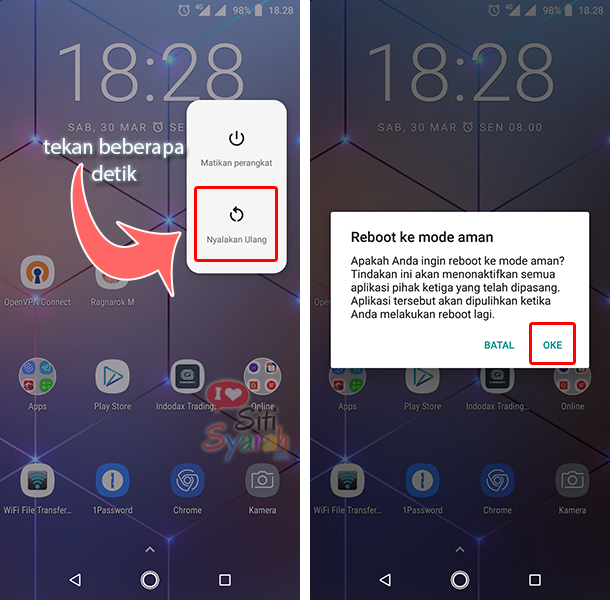
Cara melalui menu daya#
Pada banyak perangkat:
- Buka menu daya.
- Tekan dan tahan Matikan atau Restart pada layar.
- Pilih Mulai ulang ke Safe Mode jika muncul.
- Tunggu sampai tulisan Safe Mode terlihat di bawah layar.
Pada HP tertentu, menu daya dibuka dengan tombol Power + Volume Atas, bukan tombol Power saja.
Cara melalui tombol saat HP menyala#
Jika pilihan Safe Mode tidak muncul:
- Matikan HP.
- Nyalakan kembali.
- Saat logo atau animasi produsen muncul, tahan Volume Bawah.
- Lepaskan setelah layar utama tampil.
- Periksa tulisan Safe Mode.
Langkah ini umum, tetapi tidak berlaku pada semua merek. Google juga menyarankan melihat situs dukungan produsen karena cara masuk Safe Mode dapat berbeda menurut perangkat.
Cara Menguji HP di Safe Mode#
Jangan hanya masuk lalu langsung keluar. Uji kondisi yang biasanya memicu masalah:
- Gunakan HP selama waktu yang cukup untuk melihat apakah restart atau freeze terulang.
- Buka fungsi sistem yang bermasalah, seperti kamera, Wi-Fi, atau layar kunci.
- Periksa penggunaan baterai jika masalahnya daya.
- Catat apakah iklan atau pop-up masih muncul.
Aplikasi unduhan yang berwarna abu-abu atau tidak dapat dibuka adalah perilaku normal selama Safe Mode.
Apa yang Harus Dilakukan Setelah Masuk Safe Mode?#
Jika masalah hilang:
- Restart untuk kembali ke mode normal.
- Uninstall aplikasi yang paling baru dipasang atau diperbarui.
- Restart dan uji HP.
- Ulangi satu per satu sampai penyebab ditemukan.
- Pasang kembali aplikasi lain yang ternyata bukan penyebab.
Jangan menghapus banyak aplikasi sekaligus karena Anda tidak akan tahu aplikasi mana yang bermasalah. Prioritaskan aplikasi dari luar Play Store, launcher, cleaner, VPN, keyboard, aplikasi aksesibilitas, atau aplikasi yang mulai bermasalah setelah update.
Jika masalah tetap ada, periksa ruang penyimpanan, pembaruan sistem, suhu, baterai, dan kerusakan fisik. Pada perangkat yang masih mendukungnya, wipe cache partition dapat dipertimbangkan hanya sesuai panduan produsen.
Cara Keluar dari Safe Mode#
Restart HP secara normal. Jika tulisan Safe Mode tetap muncul:
- matikan HP sepenuhnya;
- lepaskan casing;
- pastikan tombol Volume Bawah tidak tertekan atau macet;
- nyalakan tanpa menekan tombol volume;
- gunakan tombol Turn off Safe Mode pada panel notifikasi jika tersedia.
Safe Mode yang terus aktif sering terjadi karena tombol volume tertekan saat boot. Jangan reset pabrik sebelum memeriksa tombol.
Apakah Safe Mode Aman?#
Safe Mode aman untuk diagnosis dan tidak menghapus aplikasi atau data. Namun, sebagian widget dapat perlu ditambahkan kembali. Fitur aplikasi pihak ketiga, termasuk alarm dari aplikasi tertentu, VPN, atau autentikator, mungkin tidak berjalan selama mode ini.
Tidak diperlukan script Termux untuk masuk atau keluar. Gunakan mekanisme bawaan agar diagnosis tidak menambah perubahan sistem baru.
Safe Mode memberikan satu jawaban penting: apakah masalah kemungkinan disebabkan aplikasi unduhan. Gunakan hasil tersebut untuk menghapus aplikasi secara bertahap, bukan sebagai alasan langsung melakukan reset pabrik.
Pertanyaan yang Sering Diajukan
Apa arti Safe Mode di HP?
Safe Mode adalah mode diagnosis yang menjalankan Android dengan aplikasi sistem dan menonaktifkan sementara sebagian besar aplikasi yang diunduh.
Apakah Safe Mode menghapus aplikasi dan data?
Tidak. Aplikasi unduhan hanya dinonaktifkan sementara dan kembali setelah HP direstart ke mode normal.
Bagaimana cara keluar dari Safe Mode?
Restart HP secara normal. Jika tetap masuk Safe Mode, periksa tombol volume yang macet, lepaskan casing, lalu restart lagi.
Apa yang dilakukan setelah masalah hilang di Safe Mode?
Uninstall aplikasi yang baru dipasang atau diperbarui satu per satu, lalu restart dan uji setelah setiap penghapusan.