Apa Fungsi Mode Data Rendah di iPhone dan Kapan Perlu Dimatikan?
Diperbarui 30 Juli 2026

Foto baru belum naik ke iCloud, pembaruan aplikasi tidak jalan otomatis, atau kualitas streaming mendadak turun padahal koneksi masih tersambung. Tiga gejala ini bisa muncul ketika Mode Data Rendah aktif di iPhone.
Fitur ini tidak mematikan internet. Fungsinya adalah mengurangi pemakaian jaringan yang tidak mendesak, terutama aktivitas di latar belakang. Karena itu, aplikasi yang sedang dibuka masih dapat digunakan, sementara sinkronisasi, pencadangan, dan unduhan otomatis mungkin ditunda.
Apa Itu Mode Data Rendah di iPhone?#
Mode Data Rendah atau Low Data Mode adalah fitur bawaan sejak iOS 13 untuk membatasi penggunaan jaringan di latar belakang. Pengaturannya tersedia untuk data seluler dan Wi-Fi, serta dapat diaktifkan secara terpisah.
Menurut panduan resmi Apple tentang Mode Data Rendah, respons setiap aplikasi tidak selalu sama. Secara umum, iOS mematikan Segarkan App di Latar, menunda unduhan dan pencadangan otomatis, mengurangi kualitas streaming, serta menjeda pembaruan layanan seperti Foto iCloud.
Apa Bedanya Mode Data Rendah dengan Hemat Data Biasa?#
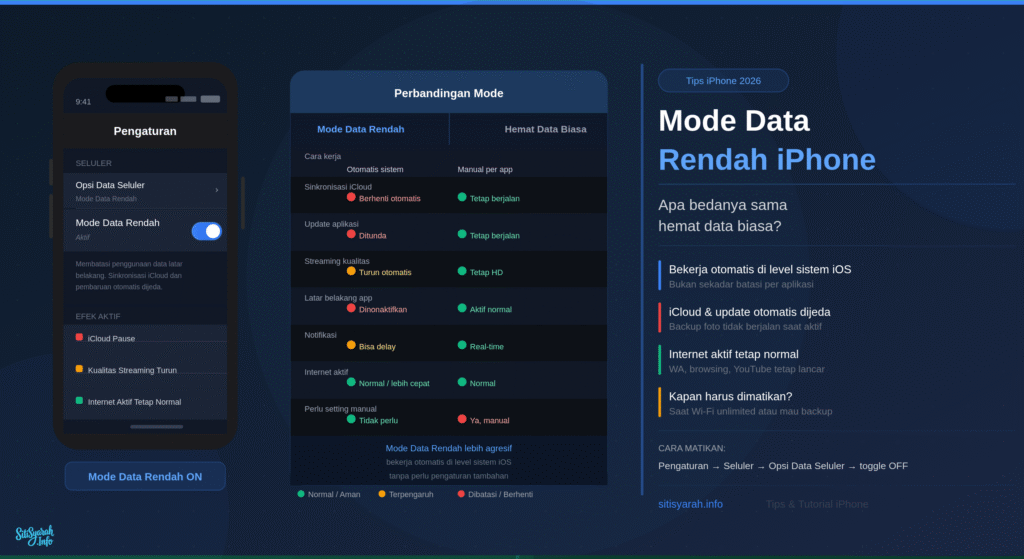
Hemat data manual berarti kamu mengatur sendiri aplikasi mana yang boleh memakai data seluler, menurunkan kualitas video, atau mematikan unduhan otomatis. Mode Data Rendah memberi sinyal pembatasan dari tingkat sistem sehingga aplikasi dan layanan yang mendukungnya dapat menyesuaikan pemakaian jaringan.
Perbedaannya terlihat pada beberapa aktivitas berikut:
| Aspek | Mode Data Rendah | Hemat Data Manual |
|---|---|---|
| Cara kerja | Otomatis oleh sistem iOS | Manual, diatur sendiri |
| Sinkronisasi iCloud | Pembaruan dan pencadangan otomatis dijeda | Tetap berjalan jika tidak diubah |
| Update aplikasi | Ditunda | Tergantung pengaturan |
| Refresh latar belakang | Dinonaktifkan | Tergantung aplikasi |
| Kualitas streaming | Dapat dikurangi | Tetap, kecuali kamu ubah |
| Notifikasi | Bergantung pada cara aplikasi bekerja | Tidak dibatasi oleh mode sistem |
| Download otomatis | Dinonaktifkan untuk layanan tertentu | Tergantung pengaturan |
| Perlu pengaturan manual | Tidak | Ya |
Mode Data Rendah lebih praktis ketika kamu ingin satu pengaturan untuk mengurangi aktivitas jaringan yang tidak mendesak. Untuk kontrol yang lebih spesifik, pengaturan data seluler per aplikasi tetap lebih tepat.
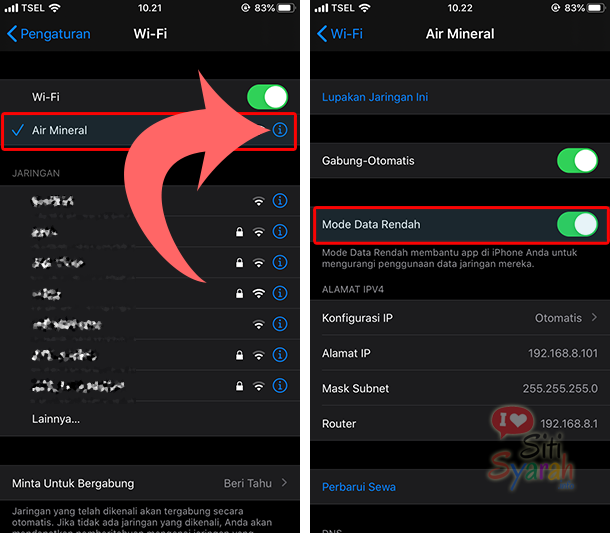
Mode Data Rendah juga berlaku untuk Wi-Fi. Buka Pengaturan > Wi-Fi, ketuk tombol informasi pada jaringan yang sedang dipakai, lalu aktifkan Mode Data Rendah. Apple menyebut preferensi ini disimpan untuk setiap jaringan Wi-Fi dan diperbarui melalui iCloud di perangkat milikmu.
Apa Saja yang Terpengaruh Saat Mode Data Rendah Aktif?#
Perubahan yang paling terasa biasanya bukan pada aplikasi yang sedang dipakai, melainkan pada pekerjaan otomatis yang berlangsung tanpa terlihat. Apple mencantumkan beberapa contoh berikut:
- App Store: pemutaran video otomatis, pembaruan otomatis, dan unduhan otomatis dimatikan.
- Musik: unduhan otomatis dan streaming berkualitas tinggi dimatikan.
- Podcast: pembaruan umpan dibatasi dan episode hanya diunduh melalui Wi-Fi.
- iCloud: pembaruan serta pencadangan otomatis dijeda, termasuk pembaruan Foto iCloud.
- FaceTime: laju bit video disesuaikan agar memakai bandwidth lebih rendah.
Artinya, Mode Data Rendah bukan tombol pemutus internet. Aplikasi yang sedang dibuka tetap dapat mengakses jaringan, tetapi hasilnya bisa berbeda karena pengembang aplikasi dapat menentukan bagaimana aplikasinya merespons koneksi yang dibatasi.
Cara Mengaktifkan Mode Data Rendah di iPhone#
Jalur menunya sedikit berbeda antara LTE/4G dan 5G. Detail kecil ini sering membuat orang mengira pengaturannya hilang setelah berganti iPhone atau operator.
Untuk koneksi LTE/4G:
- Buka Pengaturan.
- Pilih Seluler.
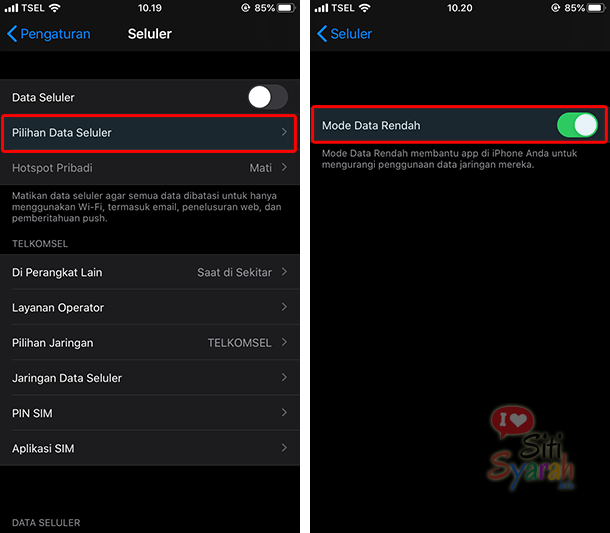
- Pilih Pilihan Data Seluler.
- Aktifkan Mode Data Rendah.
Untuk koneksi 5G:
- Buka Pengaturan > Seluler > Pilihan Data Seluler.
- Pilih Mode Data.
- Pilih Mode Data Rendah.
Untuk koneksi Wi-Fi:
- Buka Pengaturan > Wi-Fi.
- Ketuk tombol Info di samping jaringan yang sedang terhubung.
- Aktifkan Mode Data Rendah.
Nama menu seluler dapat berbeda menurut operator, model iPhone, dan penggunaan Dual SIM. Urutan di atas mengikuti petunjuk Apple yang diperbarui pada 1 Oktober 2025.
Cara Mematikan Mode Data Rendah di iPhone#
Gunakan jalur pengaturan yang sama, lalu matikan pilihannya:
- LTE/4G: Pengaturan > Seluler > Pilihan Data Seluler > matikan Mode Data Rendah.
- 5G: Pengaturan > Seluler > Pilihan Data Seluler > Mode Data > pilih Standar atau pengaturan lain yang tersedia.
- Wi-Fi: Pengaturan > Wi-Fi > tombol Info pada jaringan aktif > matikan Mode Data Rendah.
Setelah dimatikan, iOS tidak lagi menerapkan pembatasan Mode Data Rendah pada koneksi tersebut. Proses yang tertunda tetap bergantung pada koneksi, daya, ruang penyimpanan, dan pengaturan masing-masing layanan, jadi sinkronisasi tidak selalu selesai seketika.
Kapan Sebaiknya Mode Data Rendah Dimatikan?#
Pertimbangkan untuk mematikannya ketika kamu membutuhkan pekerjaan latar belakang berjalan tanpa pembatasan, misalnya:
- Foto iCloud atau iCloud Drive belum memperbarui data.
- Kamu akan membuat pencadangan iCloud.
- App Store perlu mengunduh pembaruan otomatis.
- Streaming berkualitas tinggi lebih penting daripada penghematan data.
- Kamu sudah memakai Wi-Fi tanpa batas kuota.
Kalau masalah tetap terjadi setelah Mode Data Rendah dimatikan, penyebabnya mungkin bukan fitur ini. Periksa ruang iCloud, kestabilan koneksi, pengaturan aplikasi, dan status layanan yang dipakai.
Kapan Mode Data Rendah Justru Berguna?#
Mode ini paling berguna saat paket internet dibatasi atau koneksinya lambat. Contohnya ketika kuota hampir habis, memakai hotspot dengan jatah data terbatas, atau menggunakan paket roaming.
Apple juga menyarankan Mode Data Rendah untuk area dengan kecepatan data lambat. Namun fitur ini tidak memperkuat sinyal dan tidak memperbaiki gangguan operator. Ia hanya mengurangi sebagian penggunaan jaringan di latar belakang agar data yang tersedia tidak cepat terpakai.
Tips: Cek Aplikasi Mana yang Paling Boros Data#
Mode Data Rendah tidak menggantikan pemeriksaan penggunaan data. Untuk melihat aplikasi yang paling banyak memakai data seluler:
- Buka Pengaturan > Seluler.
- Gulir ke daftar aplikasi.
- Periksa angka penggunaan di bawah nama setiap aplikasi.
- Matikan akses data seluler untuk aplikasi yang tidak perlu digunakan saat jauh dari Wi-Fi.
Apple menjelaskan bahwa statistik di iPhone menunjukkan periode saat ini dan dapat diatur ulang dari bagian paling bawah menu Seluler. Untuk angka penagihan yang paling akurat, tetap cocokkan dengan data dari operator.
Mode Data Rendah vs Mode Daya Rendah: Jangan Tertukar#
Kedua fitur sama-sama dapat membatasi aktivitas latar belakang, tetapi tujuannya berbeda.
Mode Data Rendah berfokus mengurangi penggunaan jaringan. Fitur ini tidak dirancang sebagai penghemat baterai dan tidak mengatur kecerahan layar.
Mode Daya Rendah berfokus memperpanjang masa pakai baterai. Menurut panduan Mode Daya Rendah dari Apple, efeknya dapat mencakup pengurangan kecerahan, pembatasan layar ProMotion hingga 60 Hz, penghentian unduhan otomatis, serta penonaktifan Segarkan App di Latar.
Kalau baterai kamu menipis, aktifkan Mode Daya Rendah. Kalau kuota internet yang mau dihemat, aktifkan Mode Data Rendah. Keduanya bisa aktif bersamaan sesuai kebutuhan.
Apakah Mode Data Rendah Mempengaruhi Kualitas Video Call dan Telepon?#
Apple secara khusus menyebut FaceTime akan mengoptimalkan laju bit video untuk bandwidth yang lebih rendah. Panggilan tetap dapat berlangsung, tetapi kualitas gambar dapat disesuaikan.
Untuk aplikasi panggilan pihak ketiga, hasilnya bergantung pada cara aplikasi tersebut menangani koneksi yang ditandai sebagai terbatas. Karena itu, tidak tepat menyimpulkan semua aplikasi video call pasti menurunkan kualitas dengan cara yang sama.
Panggilan suara melalui operator bukan sasaran utama Mode Data Rendah. Namun panggilan berbasis internet, termasuk FaceTime dan panggilan melalui aplikasi, tetap memakai koneksi data.
Pengaruh Mode Data Rendah terhadap Aplikasi Pihak Ketiga#
Tidak semua aplikasi merespons Mode Data Rendah dengan cara identik. Dokumentasi pengembang Apple menyediakan pengaturan agar aplikasi dapat menunda tugas jaringan yang tidak mendesak ketika koneksi ditandai sebagai terbatas.
Dalam praktiknya, aplikasi bisa mengurangi kualitas media, menunda pengunduhan, atau tetap menjalankan tugas yang memang dimulai pengguna. Kalau sebuah aplikasi masih memakai banyak data, gunakan Pengaturan > Seluler untuk mematikan akses data selulernya secara khusus. Ini lebih pasti daripada mengandalkan respons aplikasi terhadap Mode Data Rendah.
Mode Data Rendah di iPhone vs Fitur Hemat Data di Android#
Android memiliki fitur serupa bernama Data Saver. Pada perangkat Pixel, fitur ini membatasi sebagian besar data latar belakang melalui jaringan seluler, sementara aplikasi yang sedang aktif tetap dapat memakai data. Pengguna juga bisa memberikan akses Unrestricted data kepada aplikasi tertentu, seperti dijelaskan dalam panduan resmi Google.
| Aspek | Low Data Mode (iPhone) | Data Saver (Android) |
|---|---|---|
| Pembatasan data latar belakang | Bergantung pada sistem dan respons aplikasi | Dibatasi untuk sebagian besar aplikasi |
| Kualitas streaming | Dapat dikurangi | Tergantung aplikasi |
| Pengaturan per aplikasi | Akses seluler diatur dari menu Seluler | Bisa memberi akses Unrestricted data |
| Berlaku untuk Wi-Fi | Ya, diatur per jaringan | Panduan Pixel berfokus pada data seluler |
| Layanan pencadangan | Pembaruan dan pencadangan otomatis iCloud dijeda | Bergantung pada layanan yang digunakan |
Perbedaan menu pada Android dapat cukup jauh antar merek. Karena itu, gunakan tabel ini sebagai gambaran cara kerja, bukan petunjuk menu untuk semua perangkat.
Setelan yang Paling Masuk Akal untuk Pemakaian Harian#
Tidak ada keharusan membiarkan Mode Data Rendah selalu aktif atau selalu mati. Aktifkan pada koneksi yang kuotanya terbatas. Matikan pada Wi-Fi rumah tanpa batas jika kamu mengandalkan pembaruan aplikasi, Foto iCloud, dan pencadangan otomatis.
Jika tujuanmu hanya membatasi satu aplikasi yang boros, matikan akses data seluler aplikasi tersebut dari menu Seluler. Pilihan ini lebih terarah dan tidak ikut menunda pekerjaan latar belakang layanan lain.
Baca juga artikel terkait seputar iPhone dan manajemen data:
- Foto iPhone ada tanda seru: penyebab dan cara mengatasi
- Mengatasi iCloud cepat penuh di iPhone
- Perbedaan paket data dan kuota
- Cara backup foto iCloud di iPhone
- Membeli penyimpanan iCloud dengan DANA
- Data seluler iPhone tidak muncul
Untuk masalah sinkronisasi atau koneksi seluler, buka panduan yang paling dekat dengan gejala yang muncul di iPhone.
Pertanyaan yang Sering Diajukan
Apa fungsi Mode Data Rendah di iPhone?
Mode Data Rendah membatasi penggunaan jaringan di latar belakang untuk menghemat data. iPhone dapat menunda pembaruan dan unduhan otomatis, menjeda pencadangan serta pembaruan Foto iCloud, mematikan Segarkan App di Latar, dan mengurangi kualitas streaming.
Bagaimana cara mematikan Mode Data Rendah di iPhone?
Untuk data seluler, buka Pengaturan, pilih Seluler, lalu Pilihan Data Seluler. Pada iPhone 5G, masuk ke Mode Data sebelum mematikan Mode Data Rendah. Untuk Wi-Fi, buka Pengaturan, pilih Wi-Fi, ketuk tombol info pada jaringan yang digunakan, lalu matikan Mode Data Rendah.
Apakah Mode Data Rendah menghentikan sinkronisasi iCloud?
Apple menjelaskan bahwa Mode Data Rendah menjeda pembaruan dan pencadangan otomatis iCloud serta pembaruan Foto iCloud. Data tidak dihapus. Proses yang tertunda dapat dilanjutkan setelah pembatasan dimatikan dan koneksi memadai.
Apakah Mode Data Rendah sama dengan Mode Daya Rendah?
Tidak. Mode Data Rendah membatasi penggunaan jaringan untuk menghemat data, sedangkan Mode Daya Rendah mengurangi konsumsi energi untuk memperpanjang masa pakai baterai. Keduanya dapat digunakan secara bersamaan.


